● Numerama
📅 23/03/2026 à 18:58
Ne changez pas de PC pour l'IA avant d'avoir essayé ce site gratuit
Géopolitique
👤 Lisa Imperatrice
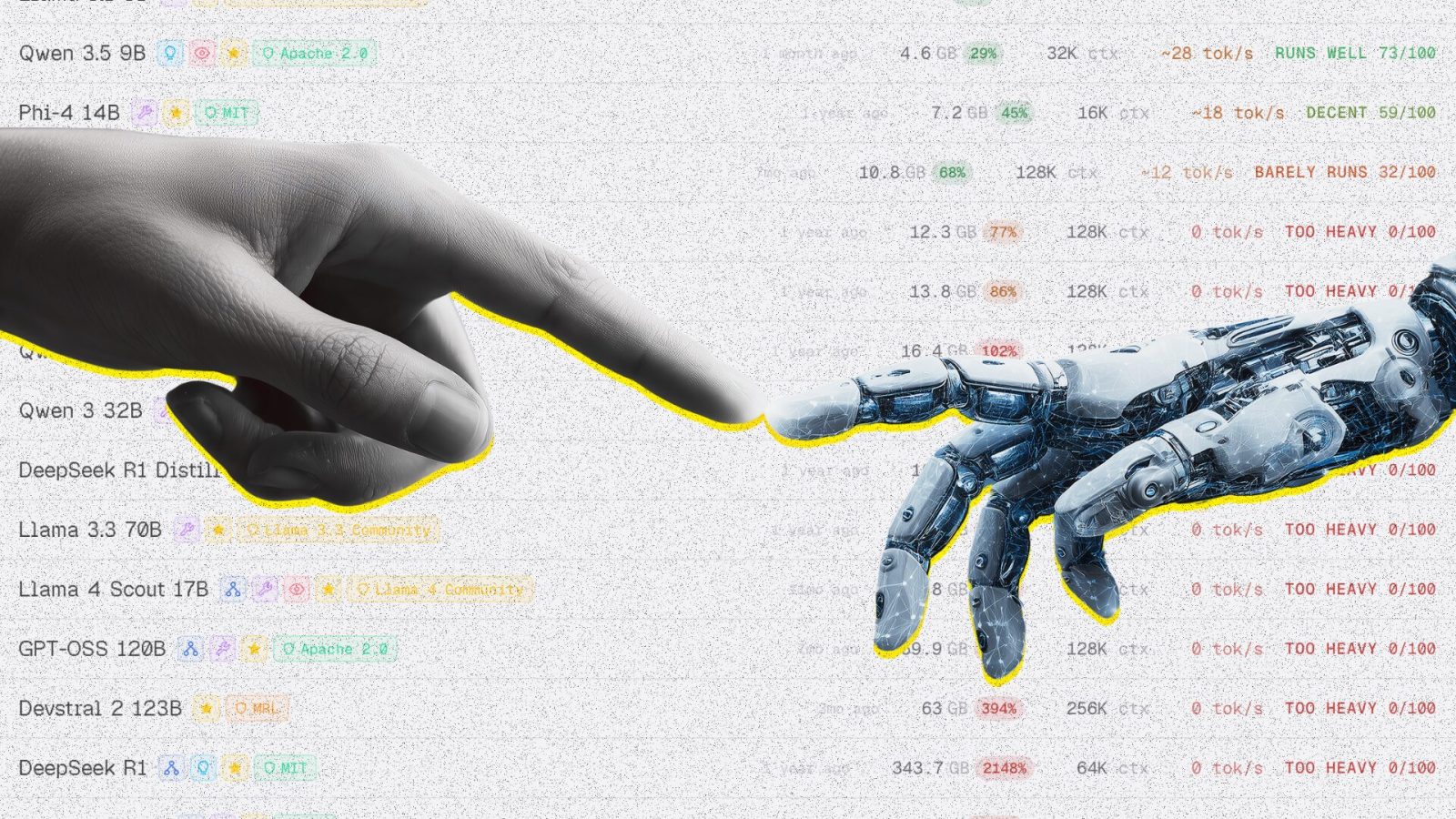
Lecture Zen Résumer l'article CanIRun.ai détecte votre machine et indique quels LLM open‑weights (Llama, Qwen, Gemma, Mistral…) vous pouvez faire tourner en local, avec un niveau de confort estimé. Sur Apple Silicon, l’outil traite la mémoire unifiée comme une « VRAM » unique et n’en retient qu’environ 75% pour le modèle, ce qui cadre les ambitions sur des Mac comme un M1 16 Go. Tout se fait côté navigateur : l’outil identifie GPU/CPU et mesure brièvement la performance pour établir la compatibilité, sans expédier vos données vers un serveur. CanIRun.ai détecte votre machine et indique quels LLM open‑weights (Llama, Qwen, Gemma, Mistral…) vous pouvez faire tourner en local, avec un niveau de confort estimé. Sur Apple Silicon, l’outil traite la mémoire unifiée comme une « VRAM » unique et n’en retient qu’environ 75% pour le modèle, ce qui cadre les ambitions sur des Mac comme un M1 16 Go. Tout se fait côté navigateur : l’outil identifie GPU/CPU et mesure brièvement la performance pour établir la compatibilité, sans expédier vos données vers un serveur. Recevez tous les soirs un résumé de l’actu importante avec Le Récap’ Savoir si son ordinateur peut faire tourner une IA en local relève souvent du casse-tête. Heureusement, un nouvel outil gratuit scanne votre matériel et traduit tout ce jargon en un verdict très simple. Depuis quelques mois, les outils pour faire tourner des modèles d’IA en local se multiplient, mais une question reste sans réponse pour la plupart des gens : que peut réellement encaisser leur machine ? Si le concept est déjà largement répandu pour le jeu vidéo, son équivalent pour les LLM a de quoi faire des heureux. Le site CanIRun.ai détecte votre matériel afin de vous indiquer quels modèles d’IA il est possible de faire tourner en local sur votre machine (PC, Mac, laptop), et avec quelles performances approximatives (VRAM utilisée, vitesse de génération, etc.). Concrètement, il se présente comme un catalogue de modèles (Llama, Qwen, Gemma, Mistral, etc.) avec, pour chaque entrée, une indication claire de sa « compatibilité » avec votre machine, allant du très confortable au totalement hors de portée. L’idée est également de transformer des notions techniques assez intimidantes (VRAM, quantization, milliards de paramètres) en un verdict lisible pour un non‑spécialiste. Un classement de l’outil. // Source : Capture d’écran Numerama Comment utiliser CanIRun.ai (et avec quels modèles) En pratique, l’interface affiche automatiquement un résumé de votre configuration, puis une liste de modèles annotés avec une sorte de bulletin de notes : ceux qui sont « confortables », ceux qui tournent mais sont « limites », et ceux qui sont « trop lourds » et qu’il vaut mieux oublier. Pour vous en servir, rien de plus simple : Ouvrez CanIRun.ai dans un navigateur récent. Laissez le site détecter votre configuration et vérifiez rapidement que les informations affichées (puce, mémoire, GPU) semblent cohérentes. Parcourez la liste des modèles et repérez ceux qui sont classés dans les catégories les plus confortables, en fonction de votre usage (chat général, code, etc.). Installez l’un de ces modèles via un outil comme Jan, Ollama ou LM Studio. Vous aurez ainsi un point de départ réaliste pour l’IA locale, sans transformer votre machine en radiateur. CanIRun.ai ne couvre que des modèles « auto‑hébergeables », c’est‑à‑dire des modèles dont on peut télécharger les poids pour les faire tourner en local sur son propre GPU ou sa puce Apple Silicon. L’outil s’appuie sur un catalogue de modèles open‑source ou open‑weights populaires : TinyLlama et Llama 3.x, Gemma, Qwen, Mistral, Phi, DeepSeek, GPT‑OSS, etc. Cela va du tout petit modèle d’1 à 2 milliards de paramètres jusqu’aux très gros modèles de plus de 100 milliards de paramètres. Naturellement, il ne liste pas les grands modèles cloud purement propriétaires type ChatGPT, Claude ou Gemini dans leurs versions en ligne, puisqu’on ne peut pas les exécuter « en dur » sur un PC classique. Comment fonctionne CanIRun.ai sur Mac Dans notre cas, avec un MacBook Air de 2020 (puce M1 et 16 Go), le comportement de CanIRun.ai est assez cohérent — bien qu’il détecte une puce M1 Pro plutôt que M1. Lorsqu’il tombe sur une machine Apple Silicon — donc avec mémoire unifiée — l’outil lit la quantité totale de mémoire disponible et l’affiche comme si la machine disposait de 16 Go de VRAM. La case RAM est alors grisée avec une mention de mémoire unifiée : dans les faits, il ne s’agit pas de deux blocs séparés, mais bien du même pool de 16 Go partagé entre le CPU, le GPU et le reste du système. CanIRun.ai sur un MacBook Air M1 16 Go macOS et les autres applications consomment déjà plusieurs gigaoctets, ce qui réduit la marge disponible pour un modèle local. Il faut donc lire ces chiffres comme des ordres de grandeur plutôt que comme une promesse de performances, avec une conclusion simple pour un Mac M1 16 Go : les petits et moyens modèles peuvent passer, mais les plus gros finissent par souffrir nettement. Les créateurs insistent néanmoins sur un avantage propre à Apple Silicon : selon eux, un modèle peut utiliser jusqu’à environ 75 % de la mémoire totale, là où une carte graphique dédiée reste strictement limitée à sa VRAM. Dans leur exemple, un MacBook Pro de 36 Go peut ainsi héberger un modèle d’environ 27 Go quand un PC avec un GPU 8 Go est mécaniquement plafonné à ces 8 Go. CanIRun.ai en tient compte en traitant cette mémoire unifiée comme un bloc unique, mais plafonné à 75 % utilisables, peut-on lire sur cette page dédiée. Comment fonctionne l’outil sur le plan technique ? Sur le plan technique, dès que vous ouvrez le site, la page interroge de manière assez poussée ce que le navigateur accepte de dévoiler sur votre matériel. CanIRun.ai crée notamment un petit contexte graphique en tâche de fond pour récupérer le nom exact de votre GPU ou de votre puce Apple Silicon, puis recoupe cette information avec une base interne de cartes et de processeurs pour retrouver leurs caractéristiques réelles (quantité de mémoire, bande passante, architecture…). En parallèle, il utilise les informations système exposées par le navigateur pour estimer la RAM et le nombre de cœurs du processeur, et effectue un court test de performance pour jauger la puissance monocœur. L’ensemble de ces données sert à reconstruire un profil matériel suffisamment précis pour savoir quels modèles peuvent entrer en mémoire et à quelle vitesse ils ont des chances de tourner, le tout directement dans le navigateur et sans envoyer ces mesures à un serveur. Pour affiner son verdict, l’outil tient également compte de la façon dont l’IA est compressée (par exemple en 4, 8 ou 16 bits, ce qu’on appelle la quantization). « Lorsque vous visitez le site, nous utilisons les API de votre navigateur pour détecter votre GPU, votre CPU et votre mémoire, puis nous calculons quels modèles d’IA peuvent s’exécuter sur votre matériel et à quelle vitesse. Aucune donnée n’est envoyée à un serveur. Tout est calculé côté client », peut-on lire sur le site. Celui-ci n’est pas magique pour autant. La détection dépend de ce que le navigateur accepte d’exposer, et certains environnements peuvent masquer le nom de la carte graphique, conduisant à des estimations moins précises. C’est pour cela que les auteurs proposent, en complément, un mode où l’utilisateur peut renseigner manuellement sa configuration. De la même façon, les scores de compatibilité restent des estimations : ils donnent un ordre de grandeur fiable pour choisir un modèle ou réfléchir à un futur achat de GPU, mais ne remplacent pas un benchmark complet sur votre propre usage. Ce contenu est bloqué car vous n’avez pas accepté les cookies et autres traceurs. Ce contenu est fourni par YouTube. Pour pouvoir le visualiser, vous devez accepter l’usage étant opéré par YouTube avec vos données qui pourront être utilisées pour les finalités suivantes : vous permettre de visualiser et de partager des contenus avec des médias sociaux, favoriser le développement et l’amélioration des produits d’Humanoid et de ses partenaires, vous afficher des publicités personnalisées par rapport à votre profil et activité, vous définir un profil publicitaire personnalisé, mesurer la performance des publicités et du contenu de ce site et mesurer l’audience de ce site (en savoir plus) En cliquant sur « J’accepte tout », vous consentez aux finalités susmentionnées pour l’ensemble des cookies et autres traceurs déposés par Humanoid et ses partenaires. Vous gardez la possibilité de retirer votre consentement à tout moment. Pour plus d’informations, nous vous invitons à prendre connaissance de notre Politique cookies. J’accepte tout Gérer mes choix Toute l'actu tech en un clin d'œil Ajoutez Numerama à votre écran d'accueil et restez connectés au futur ! Installer Numerama Pour ne rien manquer de l’actualité, suivez Numerama sur Google ! Crédit photo de la une : Numerama Signaler une erreur dans le texte Ne plus voir cette pub Ne plus voir cette pub Apple Silicon Carte graphique IA générative Intelligence artificielle
🔗 Lire l'article original
👁️ 5 lectures